チュートリアル - Confocal/STED
このチュートリアルでは、Imspectorを使って共焦点像とSTED像を撮像することを目的とする。 設置されている光学系はラボによって異なるが、代表的なSTED光学系を想定している。
サンプルのセット
Workspaceの読み込み
どのウィンドウをどこに表示するか、予め目的にあった作業環境としてWorkspaceにセットされている。 メニューの「Load Workspace」から、通常測定ならBasic、詳細設定はAdvancedやExpertを選択できる。 カスタムしたワークスペースをSave Workspaceで保存しておけば、後から同じ作業環境で測定を始められる。
Measurement
Measurementは、測定条件と測定データ(イメージや蛍光寿命データ)を1つあるいは複数含むものである。 ソフトウェア上で複数のMeasurementも開いておける。 保存されたMeasurementファイル(.msr)を開けば、データだけでなく測定条件も開けるので、まったく同一条件での測定を再現できる。
easyCommander
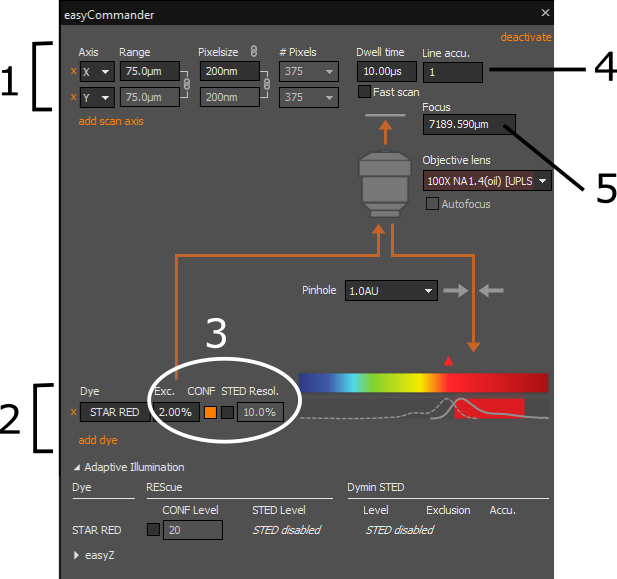
WorkspaceのBasicを選択すると、easyCommanderというウィンドウが表示される。 easyCommanderは、種々のデバイスの制御を一つのウィンドウにまとめたものであり、 通常のconfocal/STED撮像であれば、このウィンドウ内の操作だけで完結する。
easyCommander
デバイスとの関係
Imspectorは一つ一つのデバイスに対するドライバと制御インターフェースを1対1で備えている。 このフレームワークは、デバイスを明示的に直接制御でき、さまざまな測定系を容易に構築できる利点を持っている。 その一方で、ConfocalやSTED顕微鏡の光学系は、多種多様なデバイスから構成されているため、 多くのウィンドウを開いてパラメーターを操作する必要があり、操作が難しくなってしまう。
easyCommanderは、よく使う複数のデバイスのパラメータを単一のウィンドウで操作できるようにし、 より簡単に操作できるようにしたものである。
1.スキャンエリア
スキャンエリアとピクセルサイズを設定できる。ピクセル数は自動的に計算される。 広い範囲で撮像した後にマウスでROIを選択することもできる。 縦横の比を変えたくない場合は鎖のアイコンをアクティブにする。
Axesは任意の軸(X, Y, Z, T)に変更できる。 また、add scan axesで軸を追加できる。たとえば、XZを選ぶと縦方向のXZ像、XYZの3軸であればXY像のZスタックが得られる。
2.Dyeの設定
「Dye」で選択した蛍光色素や蛍光タンパク質を選択する。 「add dye」をクリックすると色素のリストが表示されるので、使用したい色素を選択する。 Imspector内のスペクトル情報から、使用するレーザーや検出系のパラメーターが自動的に設定される。
もし色素リストに目的ものが現れない場合は、リストのウィンドウ左下のチェックボックスでリストを拡張する。
3.LASER出力
CONFの下のチェックボックスがONであれば、共焦点による撮像をExc.で指定された出力で行う。 STED撮像を行う場合は、STEDのチェックボックスがONにする。
出力の目安は、色素や染まり具合や色素自体の安定性にも依存するが、最初の撮像は次の範囲で試すと良い。 * Exc LASER 5% - 100% * STED LASER 0% - 30%
STEDレーザーの出力は励起レーザーの1000倍以上あり、出力をいきなり上げてしまうと色素が退色してしまう。 そのため、場所探しや試し撮りには共焦点(CONF)だけを使い、STED出力も必要な分解能が得られる最小の出力を使うことが望ましい。
4.積算
Line Accu.の数値がラインごとの積算回数である。Dwell timeはピクセルごとの計測時間である。
5.フォーカス位置
Focusの数値をクリックした後、マウスホイールを回転させることでフォーカスを動かせる。数値を入力してもその位置に移動する。
ここで制御するZ位置は装置に依存しており、顕微鏡の対物レンズの位置の場合もあるし、ピエゾステージによる試料のZ位置の場合もある。
共焦点での撮像
ツールバーのRECボタンでスキャンが開始される。
STED撮像
STEDのチェックボックス(図内3)にチェックを入れ、出力を入力する。共焦点と同様にツールバーのRECボタンでスキャンが開始される。 (STEDのパワーに注意する)
複数のイメージング
測定の複製(clone)を活用する
撮影を繰り返すと、おなじウィンドウ内でデータが上書きされる。測定条件(色素やレーザー強度)やROIを変えるときには、Measurement自体を「clone」しておくと良い。 ツールボタンのClone Measurementをクリックすると、同一の測定条件で新しいウィンドウが作成される。 新たに作成したウィンドウで測定条件などを変えてRECすると、別データとして保存される。
Imspectorの便利な点は、ある画像のウィンドウをクリックしてアクティブにすると測定条件もその画像を撮像した条件が適用される点である。
解析にはNew Window
あるスタックから必要なチャンネルだけ抜き出してフィルタをかけたり加工したり、解析だけを行いたいときがある。 その場合はNew Windowを使って新しいウィンドウを作成すると良い。 必要なスタックを新しいウィンドウにCTRL+ドラッグで画像をコピーすることができる。 測定した生データを修正・変更、あるいはDELキーで削除してしまう恐れもないし、色素の追加や削除して再測定をする必要もない。
データの保存
Imspector上で作成したMeasurementやその中のウィンドウはすべて測定条件が紐付けられている。 Fileメニューから.msr形式で保存しておけば、データ・測定条件・ウィンドウ位置も含めてすべての情報が保存される。 この.msrをファイルを開けば、全く同じ測定条件で測定することが可能である。
Exportを使えば、画像ファイルや動画ファイルとして保存できる。