カラーマップ
Imspectorでは'Fire'がデフォルトのカラーマップとして選択されている('Fire' カラーマップ)。それ以外にも種々の内蔵されているカラーマップを選択できる(内蔵されているカラーマップ)。選択されているカラーマップはmeasurementウィンドウの下部に表示されている。カラーマップの左右にはシグナルの最小値と最大値が表示されている。 スタックビューでのカラーマップはその時選択されている最小・最大値に調整される。

'Fire' カラーマップ
カラーマップの値は右クリックから現れるコンテキストメニューで変更できる。
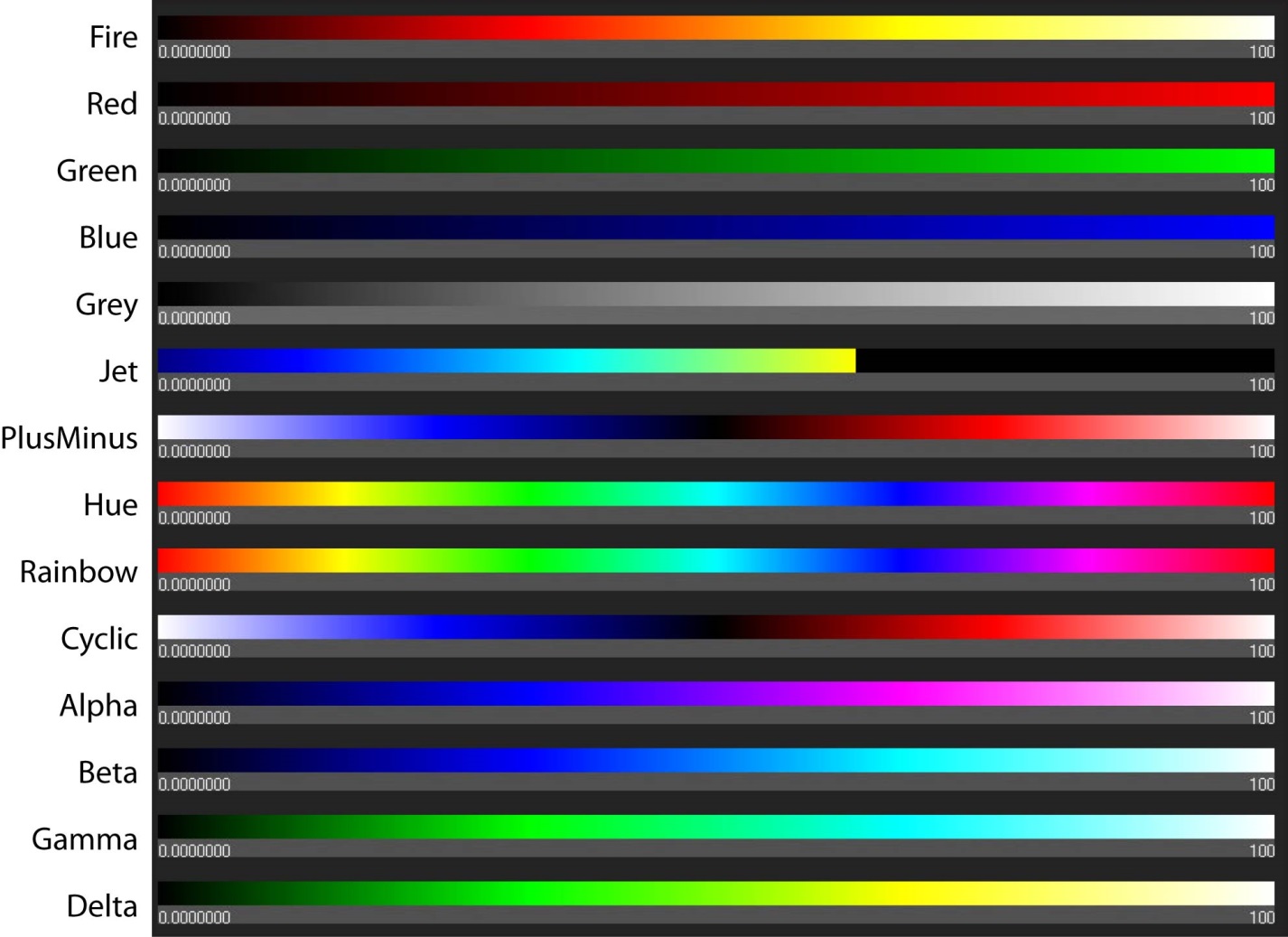
カラーマップのコピー
カラーマップはmeasurement間でコピー&ペーストできる。
コピーしたいカラーマップを左クリックで選択し、 ctrl + c でコピーする。コピーしたカラーマップは新しい画像の中で ctrl + v でペーストする。
カラーマップをドラッグ&ドロップでもコピーできる。カラーマップを選択した後、 ctrl + left-click のままドラッグし、新しい画像の中へドロップする。
カラーマップでのシグナルの最大値・最小値の固定
カラーマップ上で右クリックしてコンテキストメニューを開く。'Lock'を選択すると最大値と最小値をロックできる。
注釈
このオプションはシグナルの自動調整を防げるため、画像を連続取得している時に便利である。
カラーマップの線形・対数モード
Imspectorのシグナルは線形あるいは対数モードで表示できる。標準的には線形モードで表示している。 カラーマップ上で右クリックし'Logarithmic'を選択すると対数表示になる。もし対数モードになった場合にはこのコンテキストメニューに'✓'が表示される。
カラーマップの調整
シグナルの最小値・最大値の色はいくつかの方法で変更できる。 1. 最小値・最大値の数字の部分をダブルクリックし、数値を直接入力する。数値の目安は選択範囲の輝度ヒストグラム(Histogram)を表示させるとわかりやすい。 2. カラーマップ上で右クリックしてコンテキストメニューを表示し、選択範囲での最小値・最大値を適用する。 3. 選択範囲の最小値・最大値の適用はショートカットでも行える。 F9 / F10.
(F9: 最大値; F10: 最小値)
注釈
The colormap must be visible at the bottom to do this.
カスタムカラーマップ
さらに、カラーマップエディタで新しいカラーマップを編集できる('Colormap editor' ダイアログ)。 カラーマップエディタはカラーマップ上で右クリックし、'New'を選択すると表示される。
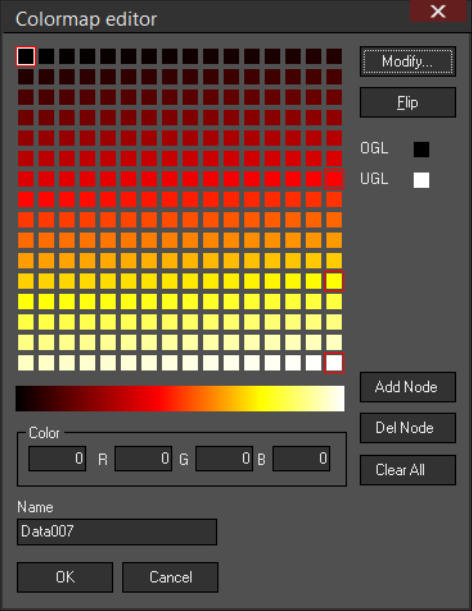
'Colormap editor' ダイアログ
注釈
Colormaps can be saved and loaded again.