ツールバー
Display ツールバー
'Display'ツールバー(fig_toolbar_display_2)は、データの表示方法をすぐに変更できるボタンを備える。
表示軸ボタン
XY mode (1)
XZ Mode (2)
YZ Mode (3)
XY軸を交換して回転させる、Flip (4)
スタック操作ボタン
3Dスタック1枚の表示と重ね合わせ表示を切り替える。(5)
全スタックの合計値で表示する。(6)
スタックの最大値を投影する、MIP表示 (7)
表示操作ボタン
ギャラリーモード/オーバーレイモードの切り替え(8)
異なるチャンネルをRGB色で表示させる。(9) 割り当てる色やチャンネル数はPreferencesのDisplay settingsでRGB以外にも設定できる。
スケールバーの表示切替
データスタックの情報を表示する。
イメージサイズの変更

The 'Display' toolbar.
Filesツールバー
new measurement をデフォルトのパラメーターで作成する。(1)
new measurement from a template であり、既定のテンプレートからmeasurementを作成する。
measurementファイルを open する。msr以外のフォーマットのものもここで開くことができる。
measurementファイルをに名前をつけて save する。
save 上書き
新しい new window を作成する。現在のmeasurement内に作成される。
cuts カット
copy コピー
paste ペースト

The 'Files' toolbar.
測定ツールバー
RECボタン。測定を開始する。 (The 'Measurement' toolbar.)
測定を一時停止する。
現在の測定を複製する(測定条件も含めて複製される)
測定を連続して行う。
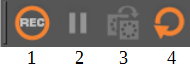
The 'Measurement' toolbar.
ズームツールバー
ズームボタン (The 'Zoom' toolbar.)
選択範囲を拡大する (1)
拡大する、zoom in (2)
縮小する、zoom out (3)
等倍表示にする、Reset Zoom (4)
画像をウィンドウサイズに合わせる、Fit to frame
ウィンドウサイズを画像に合わせる、Fit to Image
アスペクト比のロック
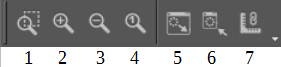
The 'Zoom' toolbar.